Kala itu, Perjalanan Ke Bromo

Om juga pernah muda...

Showing posts with label Linux. Show all posts

Wednesday, June 6, 2012

Create captcha in codeigniter 2.1.0

     Setelah kemaren membuat form login with session di dalam codeigniter 2.1.0, sekarang kita mencoba untuk menambahkan captcha didalam form login tersebut. Untuk generate captcha itu sendiri sudah disediakan helper captcha bawa'an didalam codeigniter 2.1.0 berbeda dengan Codeigniter 1.7.x yang menggunakan captcha dibawah plugin. Ok, Bagi temen - temen yang belum mengikuti langkah dalam membuat form login with session bisa dilihat disini. Karena tutorial berikut ini akan meneruskan dari tutorial yang sebelumnya.

1. Saya anggap temen - temen sudah mengikuti tutorial membuat form  login with session sebelumnya.
2. Kita tambahkan tabel captcha didalam database ci :
3. Apabila database captcha tersebut sudah dibuat, kita tinggal membuat direktori dimana captcha tersebut akan disimpan sementara, buat folder asset/captcha didalam root ci-nya, struktur seperti ini ci/asset/captcha 
4. Set permission folder captcha agar bisa ditulis dan dibaca oleh server, kalau diubuntu sudo chmod -R 777 captcha/ 
5. Apabila permission sudah diset, kita tinggal membuat model untuk create captcha, buat file dengan nama m_captcha.php , simpan didalam folder ci/application/models isi model tersebut :
6. Tambahkan script untuk pemanggilan model captcha didalam c_login.php yang telah kita buat pada tutorial sebelumnya, edit c_login.php tersebut sehingga menjadi :
7. Tambahkan script pemanggilan captcha didalam v_form.php yang telah kita buat pada tutorial sebelumnya, edit v_form.php sehingga menjadi :
8. Apabila sudah dipanggil didalam form, kita tinggal check aja di browser apakah captcha tersebut sudah berhasil dibuat. check dengan localhost/ci maka akan keluar tampilan seperti ini apabila telah berhasil :
9. Apabila kita memasukan captcha salah. maka akan keluar seperti gambar dibawah ini :
10. Success... Selamat mencoba


Form login with session in Codeigniter 2.1.0

Membuat login dengan session di codeigniter 2.1.0 bagaimana sih ??
sulit apa mudah ?
kalau sudah bisa sih mudah, kalau yang belum mengimplementasikan secara langsung, mungkin sedikit bingung.
     Ok, pada kali ini saya ingin membuat sedikit tutorial create  form login with session, didalam codeigniter 2.1.0, database dan session itu sendiri dibawah libraries codeigniter, sedangkan form berada dibawah helper codeigniter, ok, Langsung saja,.

1. Saya asumsikan temen - temen paham menggunakan xampp, atau lampp, Download Codeigniter 2.1.0 terlebih dahulu
2. Extract codeigniter tersebut menjadi ci
3. Buat database ci kemudian jalankan syntax create tabel dibawah ini untuk menampung data user :
4. Apabila ketiga langkah diatas sudah dijalankan, edit config.php yang ada didalam folder ci/application/config/config.php menjadi :
5. Edit konfigurasi autoload.php yang ada didalam satu folder dengan config.php sebelumnya,
6. Edit konfigurasi database.php yang ada didalam satu folder dengan config.php sebelumnya,
7. Edit konfigurasi routes.php yang ada didalam satu folder dengan config.php sebelumnya,
8. Buat model, dengan nama m_user.php simpan kedalam folder ci/application/model isi model :
9. Buat controller c_login untuk mengatur model tersebut simpan kedalam folder ci/application/controller , isi controller :
10. Buat controller c_home.php, simpan kedalam folder ci/application/controller, isi controller :
11. Buat view v_form.php simpan didalam folder ci/application/views/login (folder login create sendiri), isi view :
12. Buat form v_home.php satu folder dengan v_form.php , v_home.php digunakan untuk redirect apabila login berhasil maka akan dilarikan kedalam halaman tersebut, isi view v_form :
13. Apabila sudah jalankan localhost/ci didalam browser, maka akan keluar form login seperti ini :
isikan username : cahyo | password : cahyo
14. Apabila isian username dan password benar, maka akan redirect ke halaman admin seperti gambar dibawah ini :
     Bagaimana, mudah bukan. apabila ingin menggunakan autentikasi tank_auth bisa lihat disini


Wednesday, May 30, 2012

Autentikasi Login Dengan tank_auth (CI)

Hai...
kembali lagi dengan ane, salam wafer.
Kali ini ane ingin sedikit share autentikasi login menggunakan tank_auth. Sebenarnya framework autentikasi login tu ada banyak, ada ion_auth, wolf_auth, tetapi disini ane mencoba untuk share installasi tank_auth.


Bagaimana caranya ? ok, Siapkan amunisi dulu...
Ingat dalam tutorial ini, ane make php framework CI (CodeIgniter), dan OS Ubuntu 11.10
Dengan Asumsi, temen2 sudah menginstall Apache Server dan Database Mysql, kalaupun belum, temen2 bisa download LAMPP disini
1. Download CodeIgniter 2.1.0
2. Download library framework autentikasi tank_auth 1.0.9
Langkah - Langkah :
1. Extract Codeigniter, klik kanan pada CodeIgniter_2.1.0.zip Kemudian rename menjadi cilog , Nama cilog bisa diganti menurut keinginan agan2, saya make cilog karena agar mudah ngetiknya diweb browser, kalau sudah masukan folder cilog tersebut didalam folder htdocs LAMPPnya.

2. Apabila langkah pertama sudah dilakukan, Sekarang extract tank_auth.zip. didalam folder tank_auth.zip akan ada 3 jenis file, 1 file database dengan nama schema.sql, 2 direktori dengan nama application dan captcha. atau dapat dilihat seperti gambar dibawah ini.
3. Copykan isi folder application kedalam folder  htdocs/cilog/application

4. Copykan folder captcha kedalam folder root cilog atau htdocs/cilog

5. Buatlah database dengan nama cilok didalam phpmyadmin. localhost/phpmyadmin didalam browser, dengan aturan apache dan mysql dalam posisi running.

6. Dump/import database schema.sql kedalam database cilok, cara dumping database bisa cari di google.

7. Apabila database sudah temen2 dump, buka file config.php, tank_auth.php, database.php, autoload.php didalam folder htdocs/cilog/application/config
     a. edit config.php di line 227, $config['encryption_key'] = '';  ubah menjadi config['encryption_key'] = 'thi5k3yc0nf1gur4t10n'; 
Mengapa demikian, karena digunakan untuk enskripsi disetiap pemanggilan page di dalam CI (Untuk keamanan kalau masih bingung) 


     Sedangkan line 251, $config['sess_use_database'] = FALSE; menjadi $config['sess_use_database'] = TRUE;
Digunakan agar Session yang diload dari database dapat bekerja didalam Codeigniter.

     b. edit tank_auth.php
di line 10 dan 11 terdapat :

$config['website_name'] = 'Your project';
//isikan http://localhost/cilog/ menjadi $config['website_name'] = 'http://localhost/cilog/';

$config['webmaster_email'] = 'webmaster@your-site.com';
//webmaster@your-site.com ganti alamat email ente


     c. edit database.php menjadi seperti ini :
Isikan hostname = localhost, username = username_phpmyadmin(default root), password = password_phpmyadmin(default kosong), database = cilok (nama db yang telah kita buat didalamnya ada hasil dumping dari schema.sql). dbdriver =mysql.


     d. edit autoload.php $autoload['libraries'] = array(); menjadi $autoload['libraries'] = array('database','session');
Gunanya agar session dan database bisa digunakan, maka harus meload library tersebut.


8. Ubah permission folder /capctha agar server bisa mengenali/membacanya,
diterminal ketikan sudo chmod -R 777 direktori_captcha_berada
Semisal : sudo chmod -R 777 /opt/lampp/htdocs/cilog/captcha


Apabila sudah, dilocalhost ketikan localhost/cilog maka akan keluar halaman :

Untuk mendaftar sebagai user, temen2 bisa  Klik register, maka akan di suguhi halaman :
**Note : untuk register, memasukan captcha harap sama, case sensitive


Sudah daftar kok masih belum bisa login, ubah activated user yang telah anda daftarkan menjadi 1 . Cara Mengubah buka database cilok, cari tabel users, dikolom activated (yang semula 0, diganti menjadi 1). kemudian ulangi lagi localhost/cilog 


Masukan Username dan Password, apabila sudah berhasil maka temen2 akan dibawa ke halaman home seperti gambar dibawah :

Untuk Mengganti design halaman home, bisa diedit welcome.php didalam folder /htdocs/cilog/application/views didalamnya ada welcome.php silahkan berkreasi...

Maka autentikasi login menggunakan tank_auth sudah bisa digunakan, mudah bukan menggunakan tank_auth, daripada menggunakan cara login manual. kita harus mengetik macem2 kode, yang mana digunakan select data user, dan sebagainya. dengan framework autentikasi kita dimanjakan tinggal menambahkan librarynya saja. CMIIW

Friday, May 18, 2012

Installasi PostgreSQL di Linux Ubuntu

Install PostgreSQL didalam Linux UBUNTU 11.10 (Oneiric Ocelot).
Apa yang kita butuhkan :


Download PostgreSQL 9.1.3 disini, untuk PostgreSQL terbaru silahkan cek disini


Apabila temen -  temen menginginkan cara install OFFLINE kedua Hal tersebut harus terpenuhi, kalau mau install ONLINE sih mudah, tinggal apt-get, saya tidak bermaksud memberikan cara yang sulit didalam installasi ini, kenapa ? Apabila temen - temen tidak ada koneksi inet kan agak bribet. Makannya saya berikan tutorial yang mudah, bisa diterapkan pada komputer konek internet maupun tidak. 

Keuntungan dengan installasi OFFline diantaranya, kita dapat dengan mudah mendistribusikan postgresql tersebut ke ubuntu laen, gk usah apt-get berkali2 dan menggunakan inet yang lemot, hehehe.....

Jujur saja sih, installasi ONLINE membuat saya tidak mandiri, kenapa ? karena saya harus ketergantungan internet untuk install software, bentar - bentar apt-get, 
Makannya saya menyukai installasi offline, hehehe...

Apabila postgresql sudah didownload, ikuti langkah2 yang akan dijelaskan dibawah ini :
1. Ubah permission dari postgresql-9.1.3-2-linux menjadi executable,
diterminal ketikan, sudo chmod +x postgresql-9.1.3-2-linux
2. Kemudian jalankan installasi, GUI-nya, caranya bagaimana, tinggal ketikan ./postgresql-9.1.3-2-linux
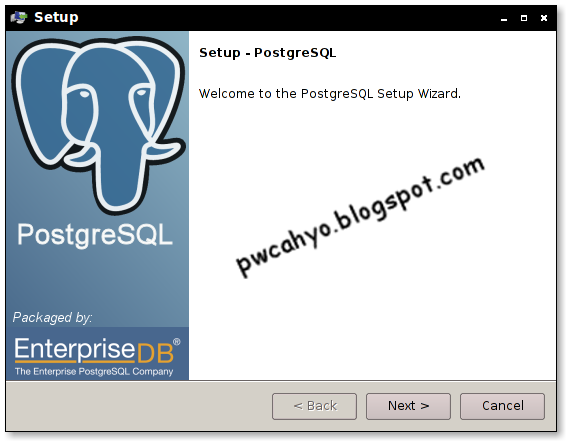
di terminal, maka akan keluar tampilan Splashscreen :

sabar bro, tunggu bentar akan keluar tampilan :
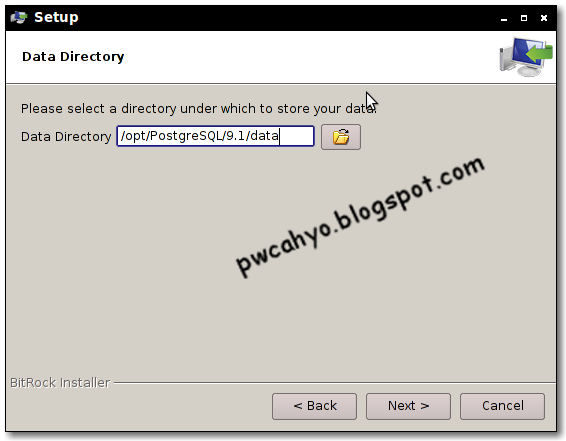
Dari tampilan diatas kita tinggal klik next, seperti installasi biasanya dalam windows, klik next akan muncul :
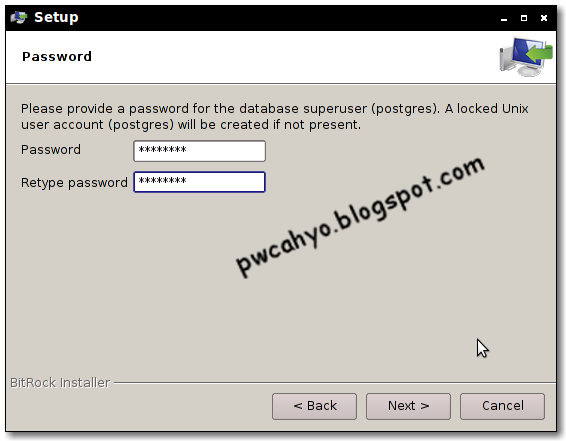
Gambar diatas menunjukan, mau dimana letak installasi postgresql tersebut, ditempat ane, ane install di folder /opt/PostgreSQL/, Apabila folder PostgreSQL didalam folder tidak ada, create folder PostgreSQL dulu bro, sampai sini klik next lagi, akan muncul tampilan seperti dibawah :
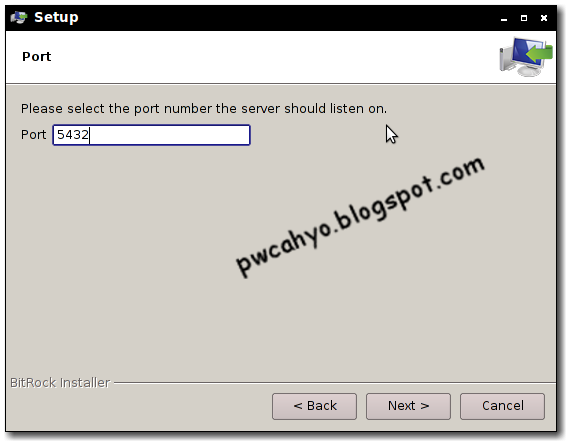
Itu isikan password user postgres, isikan dua kali, la disini postgres bertugas sebagai root kalau di mysql, dia memiliki hak akses tertinggi, apabila dua field diatas sudah diisi, klik next lagi bro...
Maka akan disuguhi tampilan seperti diatas, isikan port yang digunakan untuk menjalankan postgres, port standard dari postgres yaitu 5432, apabila tidak mau mendefinisikan sendiri port mana, biarkan saja dan klik next lagi, maka akan muncul tampilan seperti gambar dibawah.
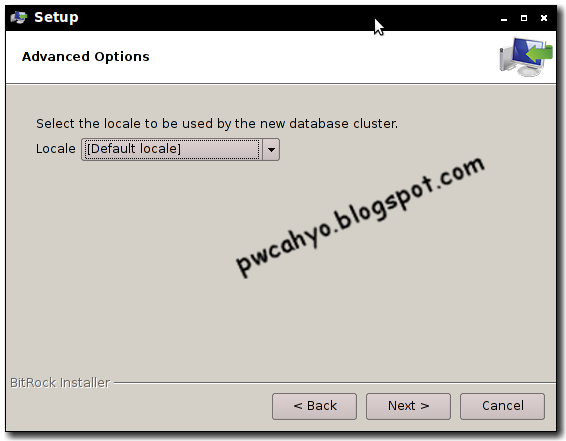
Untuk database Cluster isikan Default Locale saja. klik next maka akan tampil seperti gambar dibawah  :
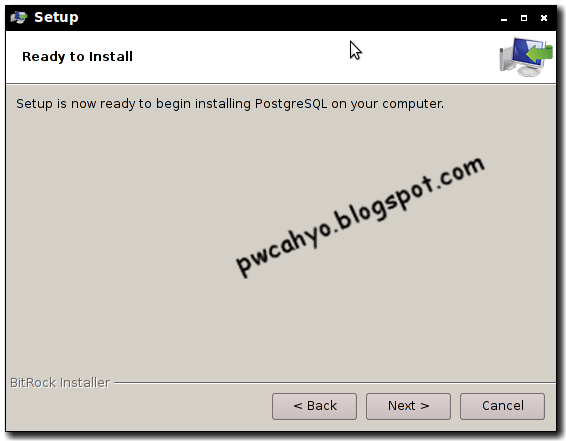
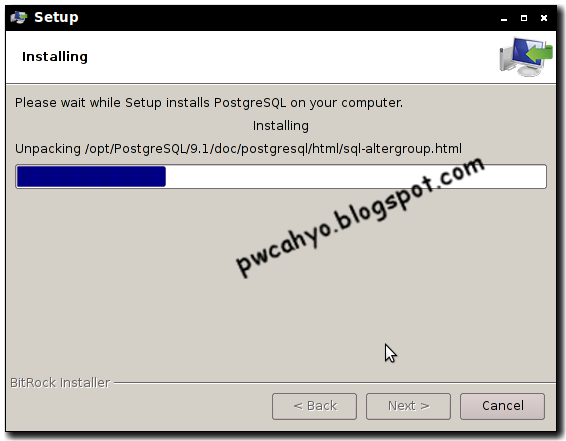
Gambar diatas, menunjukan bahwa postgresql sudah siap diinstall, klilk next. maka akan melakukan installasi seperti pada gambar dibawah.
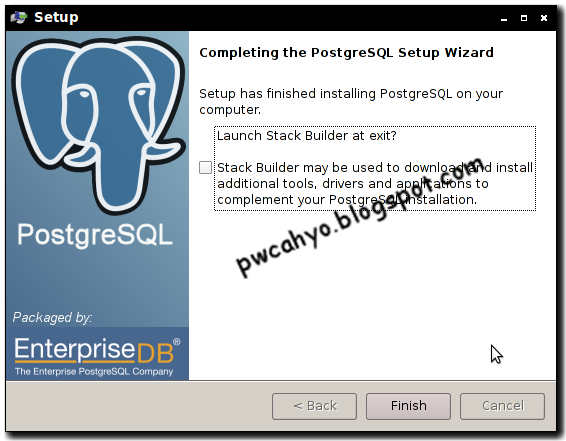
Tunggu hingga selesai, apabila installasi sudah selesai maka akan disuguhi tampilan seperti gambar dibawah :
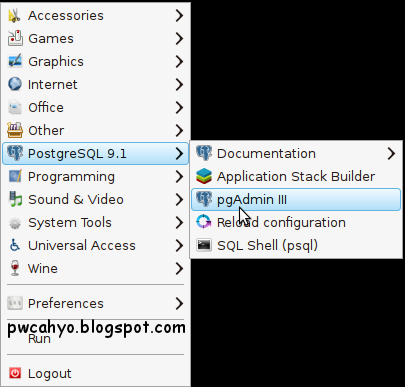
hilangkan tanda didalam stackbuilder agar tidak melakukan download additional tool, apabila sudah dihilangkan klik finish, dan lihat hasilnya di menu :

Tukan.... Postgresql dah berhasil di install, o iya, untuk pengolahan database postgresql ini, didalam postgresql 9.1.3 sudah default bawaan pgAdmin III , jadi disini kita tidak perlu repot untuk installasi pgadmin maupun phppgadmin, akan tetapi apabila temen - temen suka menggunakan phppgadmin, temen - temen juga bisa untuk install tersendiri.
Untuk cara penggunaan kita lanjutkan pada step berikutnya 

Dilarang keras, COPAS Seluruh artikel ini kedalam blog maupun website, usahakan dan biasakan cara berfikir temen - temen untuk selalu creative dalam posting blog.

Saturday, May 12, 2012

Ping Java on Linux

Salam Wafer.... 
Kembali lagi dengan P.W Cahyo The Golden blog.. wkwkwk...
Tetap semangat mengisi postingan blog, blog baru harus terisi donk... masak baru buat blog terus ditinggal aja, kayak habis manis sepah dibuang, hapis sepah manis dibuang, hehehe...
Kita ketemu lagi dalam acara programing java, dikit2lah, walaupun bukan seorang master java, yang penting lama - lama menjadi bukit, bukan lama - lama menjadi buncit, maupun irit, hohoho...

Ok, kita mulai pokok bahasan kali ini, pertama sediakan kopi atau susu, cz setiap ane utak utek didepan komputer pasti tu minum kopi ato susu, gk ada kopi gk rame, kedua hidupkan komputer, weks...
kelama'an.. takutnya temen - temen bosen dengan gaya postingan ane wkwkwk...

Kita ini mau apa kok jadi lupa, oh iya... mau buat program sederhana, program ping host atau alamat ip menggunakan java. apa itu java, nanti ah kita bahas java itu apa. sekarang programingnya aja, hehehe....

langsung ke TKP. buka gedit, netbeans ato eclipse, ato editor teks laennya bro..  asal jangan buka pintu kamar cewek ente, ntar dikira mau nyolong sendal. hehehe....


buka gedit, siap2 bro komputer ente meledak.., hohoho....


  1. Hal pertama yang perlu dilakukan, ente cek/cari apakah program ping sudah terinstall di linux ente, kalo ente make ubuntu biasanya tu program belum terinstall alias tidak default bawaan ubuntu bro... cara ngeceknya gimana ? gampang, kayak biasa dah... lihat di folder /bin adakah file ping disitu. la kalo kagak ada, gampang pula cara ngadainnya, keluarin senjata andalannya bro... sudo apt-get install ping, dengan catatan pc/laptop/alat tempur ente kudu konek internet. kalo sudah apt-get install tinggal tekan ENTER and tunggu dah... tu program nginstall, kalo dah selesai cek lagi di direktori /bin adakah tu file ping. kalo kagak ada, cari dah, dimana tu file ping tersembunyi, biasanya sih di direktori /bin . Apabila program ping sudah terinstall coba ente ngeping host atau alamat ip, contoh : buka terminal dulu, tekan dikeyboard Alt+f2 lalu ketikan gnome-terminal terus ENTER. tukan keluar gnome-terminalnya. Terus ketikan ping google.com atau ping 8.8.8.8 kalo hasil keluaran dah kayak kiye... waduh jadi ngapak.. hehehe... berarti program ping udah terinstall tu...
  2. And Lanjut kelangkah kedua... buat class dengan nama ping.java, nama class harus sama dengan nama file ya bro...
import java.io.BufferedReader;
import java.io.IOException;
import java.io.InputStreamReader;
import java.util.ArrayList;
import java.util.List;

public class ping {
void Ping() throws IOException, InterruptedException {

  List commandPing = new ArrayList();// arrayList
  String s = null, valuetime = null;
  float baru = 0; int kirim = 0;
  commandPing.add("/bin/ping");
  commandPing.add("-s");
  commandPing.add("8");
  commandPing.add("-c");
  commandPing.add("2");
  commandPing.add("8.8.8.8");

  ProcessBuilder pb = new ProcessBuilder(commandPing);
  Process process = pb.start();

  BufferedReader stdInput = new BufferedReader(new InputStreamReader(process.getInputStream()));
  BufferedReader stdError = new BufferedReader(new InputStreamReader(process.getErrorStream()));
  
  while ((s = stdInput.readLine()) != null) {
   System.out.println(s);
  }
  
  // read any errors from the attempted command
  if ((s = stdError.readLine()) != null) {
   System.out.println("Error parsingan ping\n");
   while ((s = stdError.readLine()) != null) {
    System.out.println(s);
   }
  }
 }
}

setelah kita buat class ping.java tersebut, penjelasan script dari line diatas nomor 14-19 itu digunakan untuk melakukan eksekusi ping, syntax tersebut hampir sama kalau kita melakukan ping di terminal, line 14, /bin/ping menjelaskan bahwa program ping berada dalam direktori /bin, line 15, -s berarti membatasi paket icmp yang dikirim. line 16, 8 berarti mendefinisikan paketan yang dikirim adalah 16 bytes, line 17, -c berarti membatasi ping tersebut. line 18, 2 berarti pembatasan ping, berarti ping hanya dilakukan dua kali, line 19, 8.8.8.8 adalah ip yang dituju untuk melakukan proses ping. line 28, Melakukan result atau print-out hasil ping. seperti gambar nomor 1 hasil ujicoba ping diterminal.


3. langkah ketiga, baru kita membuat class main.java dengan isian :


import java.io.IOException;
class main{
        public static void main(String[]args) throws IOException, InterruptedException {
          ping cobaping = new ping();
          cobaping.Ping();
        }
}


Script diatas menjelaskan, line 3 berarti kita menciptakan objek baru dengan nama cobaping, line 4 menjelaskan bahwa objek cobaping memanggil method Ping untuk dieksekusi.
kita tes buka gnome-terminal compile file main.java dengan cara masuk direktori tempat menyimpan kedua file tersebut. tentunya menggunakan cd terminal, kemudian ketikan javac main.java, Apabila berhasil dan gak ada error, langsung jalanin programnya bro, ketikan java main
lihat contoh di bawah juga bisa bro...


Sekian dan terimakasih... kalau mau nanya, ane standby ni bro buat nanggepin. hehehehe...


apabila copas ijin dulu dan sertakan alamat asli ane, :D